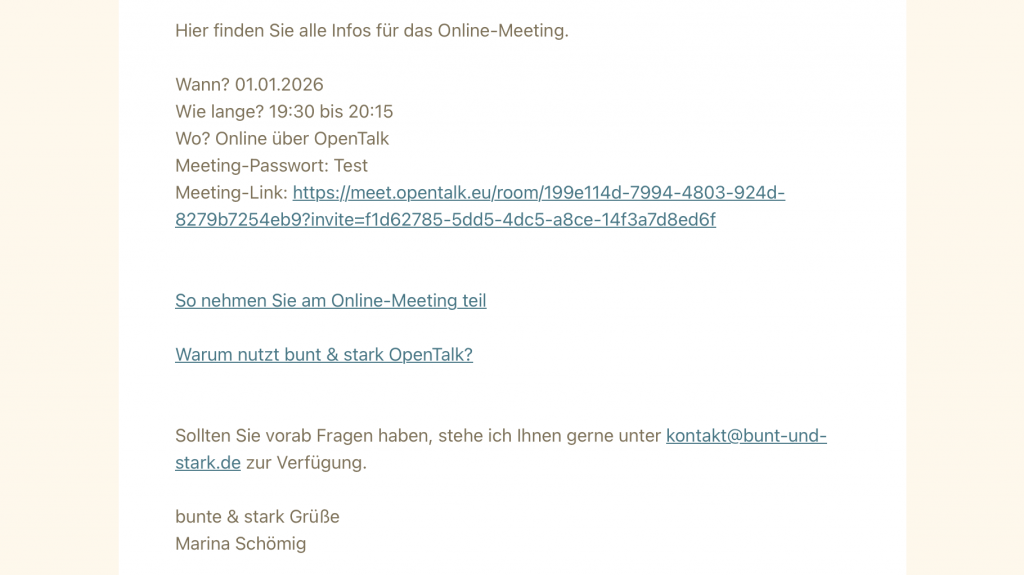
Nach deiner erfolgreichen Anmeldung erhältst du von uns eine E-Mail mit allen wichtigen Informationen zum Online-Meeting. In dieser E-Mail findest du unter anderem:
das Datum und die Uhrzeit des Meetings
den Meeting-Link, über den du direkt teilnehmen kannst
das Meeting-Passwort, falls eines benötigt wird
Klicke zum Start einfach zum angegebenen Zeitpunkt auf den Meeting-Link in der E-Mail. Dadurch wirst du automatisch zur OpenTalk-Seite weitergeleitet, über die du am Online-Meeting teilnehmen kannst.
1. Du erhältst den Meeting-Link
Anschließend kannst du deinen Namen eingeben. Dieser Name ist für alle anderen Teilnehmer sichtbar. Bei kostenlosen Angeboten kannst du frei entscheiden, welchen Namen du angibst.
Handelt es sich um ein kostenpflichtiges Angebot mit vorheriger Anmeldung, gib bitte deinen Vornamen und den ersten Buchstaben deines Nachnamens ein (z. B. Marina S.). Nur so können wir dich eindeutig zuordnen und in den Meeting-Raum einlassen.
Klicke danach auf “Jetzt beitreten”.
2. Meeting-Link in deinen Browser einfügen oder direkt auf den Link klicken
Nachdem du auf „Jetzt beitreten“ geklickt hast, gelangst du in der Regel zuerst in den Warteraum (manchmal auch direkt in den Meeting-Raum).
Im Warteraum kannst du oben rechts über das Symbol deine Internetverbindung testen.
Zusätzlich kannst du auswählen, ob du den Meeting-Raum automatisch betreten möchtest, sobald der Veranstalter dich zulässt.
Wenn du diese Option nicht auswählst, musst du den Beitritt nach der Freigabe noch einmal bestätigen, um in den Meeting-Raum zu gelangen.
3. Einstellungen im Warteraum
Nachdem du dem Meeting beigetreten bist, befindest du dich im Meeting-Raum von OpenTalk.
In der Mitte befindet sich der Hauptbereich des Meetings, in dem du die Teilnehmer siehst. Auf der linken Seite findest du den Chat- und Teilnehmerbereich. Darüber befinden sich wichtige Steuerungsfunktionen, mit denen du dein Mikrofon, deine Kamera oder weitere Einstellungen steuern kannst. Oben im Meeting siehst du außerdem den Namen des Meetings sowie zusätzliche Optionen.
Im Folgenden erklären wir dir die wichtigsten Bereiche kurz.
Überblick über den Meeting-Raum
Im oberen Bereich der linken Seitenleiste findest du mehrere Symbole zur Steuerung deiner Teilnahme am Meeting.
Hier kannst du:
deine virtuelle Hand heben, damit du dich melden kannst
dein Mikrofon ein- oder ausschalten
deine Kamera aktivieren oder deaktivieren
das Meeting verlassen
Steuerung für Mikrofon, Kamera und weitere Funktionen
Unterhalb der Steuerungsfunktionen befindet sich der Bereich für Chat, Teilnehmer und Nachrichten.
Hier kannst du zwischen drei Ansichten wechseln:
Chat Hier kannst du während des Meetings Nachrichten schreiben, Fragen stellen oder auf Beiträge reagieren.
Teilnehmer In dieser Ansicht siehst du, welche Personen aktuell am Meeting teilnehmen.
Nachrichten Hier kannst du an einzelne Teilnehmer oder an den Veranstalter eine persönliche Nachricht schreiben, die nicht öffentlich im Chat angezeigt wird.
Chat- und Teilnehmerbereich
Im oberen Bereich des Bildschirms siehst du den Namen des Meetings, das Info-Symbol und das Ansicht-Symbol.
Über das Info-Symbol kannst du Informationen zum Meeting aufrufen.
Über das Ansicht-Symbol kannst du einstellen, wie die Teilnehmer angezeigt werden, z. B. in der Kachelansicht, Sprecheransicht oder Vollbildansicht.
Dieser Bereich hilft dir, das Meeting besser zu überblicken und die Darstellung anzupassen.
Meeting-Informationen und -Ansicht
Der große Bereich in der Mitte ist der Hauptbereich des Meetings.
Hier werden die Teilnehmer angezeigt. Wenn Kameras aktiviert sind, erscheinen hier die Video-Bilder der Personen. Ist die Kamera ausgeschaltet, wird stattdessen ein Kreis mit den Initialen der jeweiligen Person angezeigt.
In diesem Bereich findest du also die eigentliche Gesprächs- und Begegnungsfläche des Meetings.